


Step5 定期調査
定期調査について
RICHプロジェクトでは、毎月1日に定期調査への回答をお願いしております。
Step5では、定期調査への回答について説明していきます。
定期調査はRICH Projectの「定期調査」のページから回答できます。画面の「定期調査」または「○○年〇月 定期調査に回答」をクリックして下さい。

定期調査は4つのパートで構成されています。まずは、「世帯情報」から確認していきましょう。
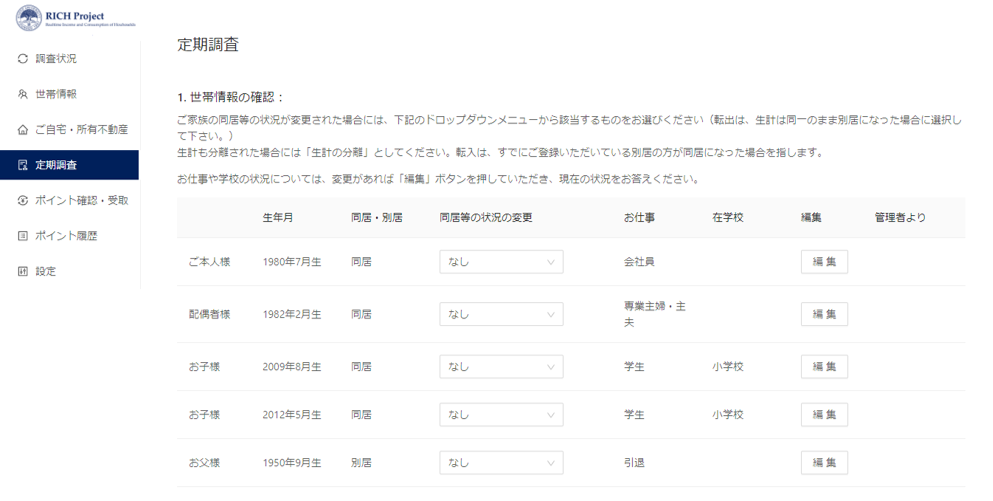
1.世帯情報の確認
「世帯情報の確認」では、登録されている世帯情報に変更がないかを確認し、変更があれば情報を修正して頂きます。
今回は「義母」と同居を開始した場合を例に操作の手順をご説明します。
「義母様」の行の「なし」をクリックすると、メニューが表示されます。

現在は義母様は「別居」で登録されているので、メニューの「転入」をクリックして、「同居」に修正しましょう。

画面にボックスが表示されるので「OK」をクリックします。

処理が上手くいっていれば、表示が「同居」になったはずです。以上が、「世帯情報」のパートになります。

- 進学等に関しましては、右の「編集」から情報を修正して下さい。
2.お住まい、不動産の保有状況の確認
「世帯情報」の時と同様にして、住所・保有情報を変更できます。変更がない場合は「なし」のままで構いません。以下では、お引越し、所有不動産の売却時の手順を例にご説明します。

お引越しされた場合は、「住所・保有情報の変更」から「転居」をクリックします。

クリック後、住居情報を編集するページへと移動します。新しい情報を入力して「保存」をクリックして下さい。以上が引っ越し時の操作になります。
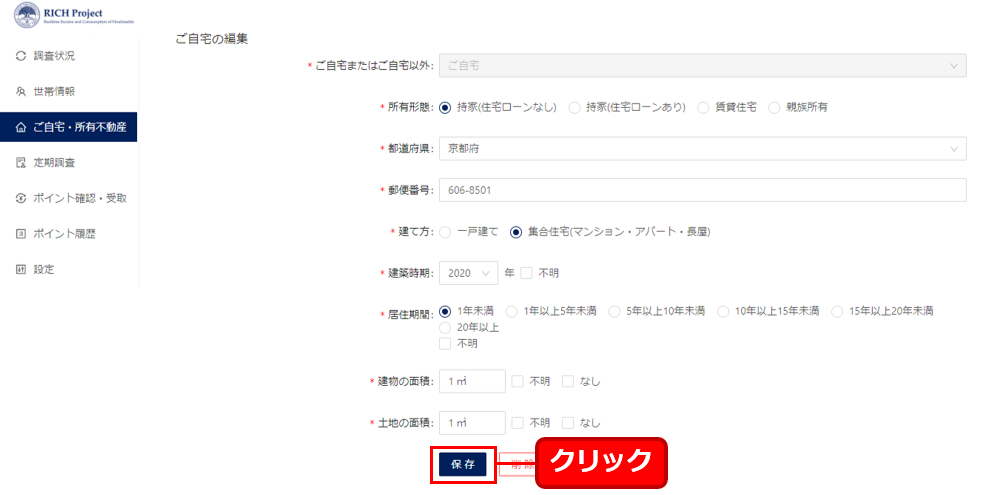
続いて、所有不動産を売却された際の操作についてご説明します。「住所・保有情報の変更」から「売却」をクリックします。

ボックスが表示されるので、「OK」をクリックします。

適切に処理されれば、所有不動産の情報が削除されているはずです。「お住まい、所有不動産」のパートは以上になります。

3.お仕事の状況について
次に「お仕事」の状況についてご回答頂きます。4つの入力項目すべてにご回答ください。

- 仕事とは、収入を伴う活動をいい、自家営業の手伝いや内職、残業も含みます。
- 総労働時間には、副業などの主たる仕事とは別の収入を伴う活動のための時間も含めてください。
- 数字は半角でご入力ください。全角を使用されると上手く入力されない場合がございます。
4.家計の管理について
最後は「家計の管理」についてです。まず、口座の振り替えについてご回答頂きます。
口座振替を行っていない場合は、「口座振替はしていない」のままで構いません。行った場合は、「口座振替をした」を選択し、その理由をお選び下さい。

- 口座振替は、オンラインでの振替だけでなく、ATMなどで資金を移動させた場合も含みます。
続いて「現金での収入」についてご回答下さい。現金の収入がなかった場合は、「現金収入はなかった」にチェックをつけて下さい。あった場合はその金額を半角で入力してください。

4つのパートをすべて回答できましたら、「回答を完了」をクリックします。
画像のようにボックスが表示されるので「OK」をクリックして、定期調査を終了しましょう。お疲れ様でした。
